
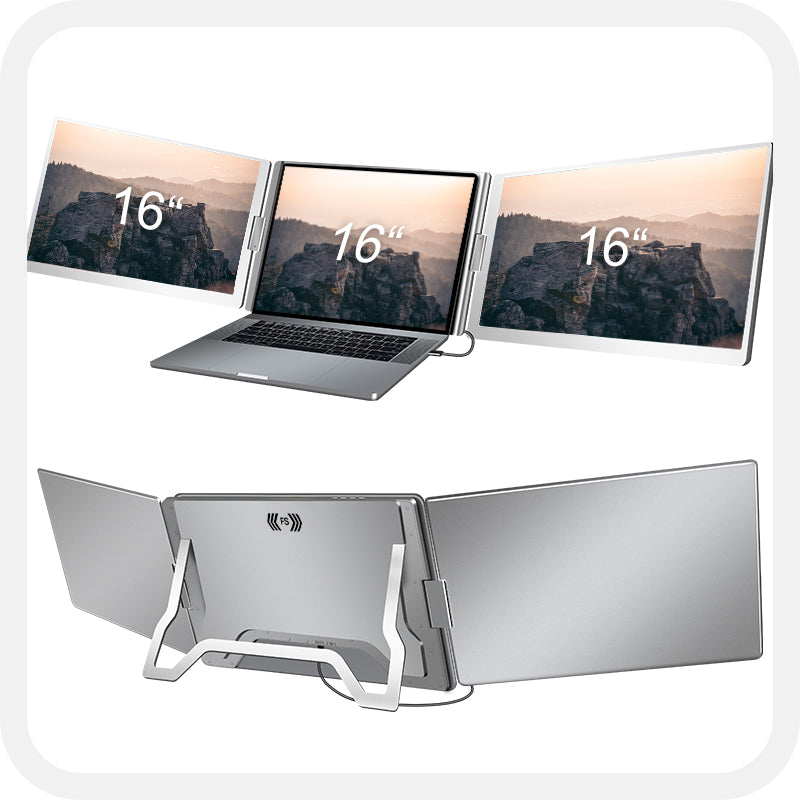
Du möchtest deinen Laptop um zwei oder drei Bildschirme erweitern und fragst dich, welche Anschlüsse du benötigst? In diesem Ratgeber erklären wir dir die Verbindung über USB-C und USB-A, die zusätzliche Stromversorgung und die Einrichtung unter Windows und macOS.
Bei FlexiScreen werden sowohl das USB-C-Kabelset als auch das USB-A-Kabelset mitgeliefert. Du kannst damit die Anschlussvariante verwenden, die zu deinem kompatiblen Laptop passt.
Welche Anschlüsse benötigt mein Laptop?
Unsere Laptop-Bildschirmerweiterungen lassen sich je nach Modell und Anschlussvariante über USB-C oder USB-A verbinden. Beide Kabelsets gehören zum Lieferumfang.
USB-C erkennst du am kleinen, ovalen Anschluss. USB-A ist der bekannte, rechteckige USB-Anschluss vieler Laptops.
Entscheidend ist neben der Anschlussform auch, welche Datenübertragung und Stromversorgung dein Laptop unterstützt. Beachte deshalb die Anschlussanleitung des jeweiligen FlexiScreen-Modells.
Reicht ein USB-C-Kabel für zwei zusätzliche Bildschirme?
Ja. Bei unseren Bildschirmerweiterungen können grundsätzlich zwei zusätzliche Displays über ein einziges USB-C-Kabel mit dem Laptop verbunden werden. Dieses übernimmt die Übertragung der Bilddaten und die Stromversorgung.
Zusammen mit dem eingebauten Laptop-Bildschirm erhältst du damit drei Arbeitsflächen. Je nach Betriebssystem und vorhandener Software ist vor der Nutzung eine Treiberinstallation erforderlich.
Kann ich die Bildschirmerweiterung auch ohne USB-C verwenden?
Ja. Dafür liegt deiner Lieferung zusätzlich ein USB-A-Kabelset bei.
Beim FlexiTriLap 13 Zoll ist beispielsweise eine Verbindung über zwei USB-A-Stecker vorgesehen, die auf einen USB-C-Anschluss an der Erweiterung führen. Schliesse das Kabelset vollständig gemäss Anleitung an. Die USB-A-Verbindung benötigt die dafür vorgesehene Treibersoftware, um die Bilddaten zu übertragen.
Du musst dich somit nicht bereits beim Kauf zwischen einem USB-C- und einem USB-A-Kabelset entscheiden. Beide Varianten werden mitgeliefert.
Muss mein USB-C-Anschluss DisplayPort Alt Mode oder Thunderbolt unterstützen?
Nicht bei jeder Übertragungstechnik. Hier werden häufig zwei unterschiedliche Anschlussarten verwechselt:
- Direkte Videoübertragung: Ein Monitor, der das Bild direkt über DisplayPort Alt Mode empfängt, benötigt einen entsprechend ausgestatteten Anschluss.
- Bildübertragung über USB und Treiber: Eine USB-Grafiklösung überträgt Bilddaten mithilfe einer Software über die USB-Datenverbindung. Dafür ist DisplayPort Alt Mode nicht grundsätzlich erforderlich.
Deshalb bedeutet ein USB-C-Anschluss ohne direkte Videoausgabe nicht automatisch, dass eine Bildschirmerweiterung ausgeschlossen ist. Umgekehrt garantiert die USB-C-Buchse allein noch keine Kompatibilität. Massgebend sind die Anforderungen des gewählten Modells.
Brauche ich zusätzlich ein HDMI-Kabel?
Für die hier beschriebenen USB-Anschlussvarianten unserer FlexiScreen-Bildschirmerweiterungen ist kein zusätzliches HDMI-Kabel vorgesehen. Verwende das passende mitgelieferte USB-C- oder USB-A-Kabelset.
Anleitungen anderer Hersteller, die für jeden Bildschirm HDMI und ein separates Stromkabel verlangen, lassen sich deshalb nicht pauschal auf FlexiScreen übertragen.
Warum benötigt der dritte Zusatzbildschirm eine separate Stromversorgung?
Drei zusätzliche Displays benötigen mehr Energie als zwei. Für den vorgesehenen Betrieb reicht die über den Laptop-Anschluss verfügbare Leistung nicht aus.
Deshalb wird der dritte Erweiterungsbildschirm über das zusätzliche Kabel und den mitgelieferten Netzadapter mit Strom versorgt. Zusammen mit deinem Laptop stehen dir anschliessend vier Bildschirme zur Verfügung.
Auch ein vollständig geladener Laptop-Akku ersetzt diese zusätzliche Stromversorgung nicht: Entscheidend ist, wie viel Leistung der Anschluss bereitstellen kann.
Welche Kabel und welches Zubehör sind im Lieferumfang enthalten?
Bei FlexiScreen erhältst du die Ausstattung für die vorgesehenen Anschlussmöglichkeiten direkt mitgeliefert:
- USB-C-Kabelset für die Verbindung über einen geeigneten USB-C-Anschluss.
- USB-A-Kabelset als alternative Anschlussmöglichkeit.
- Netzadapter und zusätzliche Stromverkabelung entsprechend dem Modell.
- Tragtasche für den Transport.
- USB-Stick mit Installationssoftware für Windows und macOS.
- Installationsanleitung und Videoanleitung zur Einrichtung.
Du verwendest das Kabelset, das zu deinem Laptop passt. Du musst nicht beide Sets gleichzeitig anschliessen, sofern die Anleitung dies nicht ausdrücklich vorsieht.
Funktionieren die Bildschirmerweiterungen mit Apple MacBooks?
FlexiScreen bietet Bildschirmerweiterungen für Windows und macOS an, darunter Modelle, die ausdrücklich mit Apple-M-Chips kompatibel sind. Prüfe dafür die Angaben auf der jeweiligen Produktseite.
Die Anzahl direkt unterstützter externer Monitore unterscheidet sich bei MacBooks nach Modell und Chip. Die Aussage, dass sämtliche MacBooks mit M-Chip grundsätzlich nur einen externen Bildschirm unterstützen, ist deshalb nicht korrekt.
Bei einer kompatiblen USB-Grafiklösung ermöglicht die zugehörige Treibersoftware zusätzliche Arbeitsflächen. Entscheidend ist somit die Kombination aus MacBook, macOS-Version, Bildschirmerweiterung und Software.
Sind Treiber nur dann notwendig, wenn Plug & Play nicht funktioniert?
Nicht unbedingt. Bei manchen Anschlussarten ist der Treiber ein fester Bestandteil der Bildübertragung.
Wenn die benötigte Software bereits vorhanden ist oder automatisch eingerichtet wird, kannst du nach dem Anschliessen direkt starten. Andernfalls installierst du die mitgelieferte Software für dein Betriebssystem.
Plug & Play bedeutet daher nicht bei jeder Gerätekombination, dass grundsätzlich keine Software benötigt wird. Unsere Videoanleitung begleitet dich durch die erforderlichen Schritte.
Kann ich die Erweiterung an einem Firmenlaptop anschliessen?
Das hängt von den technischen Voraussetzungen und den Vorgaben deiner IT-Abteilung ab.
Wenn die benötigte Software bereits installiert ist, kann die Einrichtung unkompliziert sein. Ist eine Installation erforderlich, benötigst du möglicherweise Administratorrechte oder die Freigabe deiner IT-Abteilung.
Kläre diesen Punkt möglichst vor dem Kauf. So lässt sich sicherstellen, dass die gewählte Lösung an deinem Arbeitsgerät eingesetzt werden darf.
Warum zeigen alle Bildschirme denselben Inhalt?
Wahrscheinlich ist die Anzeige auf „Duplizieren“ beziehungsweise „Spiegeln“ eingestellt. Für unterschiedliche Inhalte benötigst du einen erweiterten Desktop.
Unter Windows drückst du Windows-Taste + P und wählst „Erweitern“. Danach kannst du beispielsweise eine Tabelle auf dem linken Bildschirm und deine E-Mails auf dem rechten Bildschirm öffnen, oder öffne in den Einstellungen "Mehrere Bildschirme" dort kannst du auch alle nötigen Einstellungen vornehmen.
Falls weiterhin keine getrennten Arbeitsflächen verfügbar sind, prüfe die Treiberinstallation und die Anschlussanleitung.
Warum bleibt einer der Bildschirme schwarz?
Prüfe die Einrichtung in dieser Reihenfolge:
- Anschluss kontrollieren: Sind die mitgelieferten Kabel vollständig und an den vorgesehenen Anschlüssen eingesteckt?
- Stromversorgung prüfen: Ist bei drei Zusatzbildschirmen der zusätzliche Netzadapter angeschlossen?
- Software kontrollieren: Ist der passende Treiber installiert und gegebenenfalls gestartet?
- Anzeige aktivieren: Werden die zusätzlichen Bildschirme in den Systemeinstellungen erkannt?
- Direktverbindung testen: Schliesse die Erweiterung zunächst direkt am Laptop an, um einen zwischengeschalteten Hub als Fehlerquelle auszuschliessen.
Wenn das Problem bestehen bleibt, helfen uns deine Laptop-Modellbezeichnung, dein Betriebssystem und ein Foto der Verkabelung bei der Fehlersuche.
Kann ich ein beliebiges USB-Kabel verwenden?
Verwende möglichst die mitgelieferten Kabel. Ein mechanisch passender USB-Stecker sagt noch nichts darüber aus, ob das Kabel die benötigte Datenübertragung und Stromversorgung unterstützt.
Ein ungeeignetes Ersatzkabel kann dazu führen, dass ein Bildschirm nicht erkannt wird oder die Verbindung instabil ist. Wenn du ein längeres Kabel oder Ersatz benötigst, kläre vorher die Anforderungen deines Modells.
Verbrauchen zusätzliche Bildschirme mehr Laptop-Akku?
Ja. Werden die Zusatzbildschirme über den Laptop versorgt, erhöht sich dessen Energieverbrauch. Wie stark sich die Akkulaufzeit verkürzt, hängt unter anderem von Bildschirmhelligkeit, Arbeitslast und Laptopmodell ab.
Für längere Arbeitstage ist es sinnvoll, auch den Laptop an sein eigenes Netzteil anzuschliessen. Eine etwas niedrigere Bildschirmhelligkeit kann unterwegs Energie sparen.
Lädt der Netzadapter der Bildschirmerweiterung gleichzeitig meinen Laptop?
Das solltest du nicht automatisch voraussetzen. Der mitgelieferte Netzadapter dient zunächst der Stromversorgung der Bildschirmerweiterung.
Ob ein Gerät zusätzlich einen Laptop laden kann, muss ausdrücklich in seinen technischen Angaben stehen. Schliesse deinen Laptop deshalb bei Bedarf weiterhin an sein eigenes Ladegerät an.
Belasten am Laptop befestigte Bildschirme die Scharniere?
Eine am Laptop befestigte Erweiterung bringt zusätzliches Gewicht mit. Deshalb sind die korrekte Montage und die Verwendung des vorgesehenen Standfusses wichtig.
Bei den FlexiLap's unterstützt ein ausziehbarer Standfuss den Aufbau. Nutze ihn auf einer ebenen, stabilen Fläche und beachte die zulässigen Laptop-Abmessungen. Hebe den gesamten Aufbau nicht am Laptop-Display an. Die Dockstation Varianten stehen Selbständig auf einer geraden Fläche, der Laptop wird nur angelehnt.
Falls du die Zusatzbildschirme unabhängig vom Laptop aufstellen möchtest, ist eine freistehende Dockstation-Version eine passende Alternative.
Welche Vorteile bietet eine freistehende Dockstation-Version?
Eine Dockstation-Version wird eigenständig auf dem Tisch aufgestellt. Du klappst die Displays auf, positionierst deinen Laptop davor und verbindest die Geräte.
Die FlexiQuad 16 Zoll bietet beispielsweise drei zusätzliche Displays im 16:10-Format. Dieses Format bietet im Verhältnis zur Breite mehr Höhe als 16:9 und ist praktisch für Dokumente, Tabellen und Webseiten.
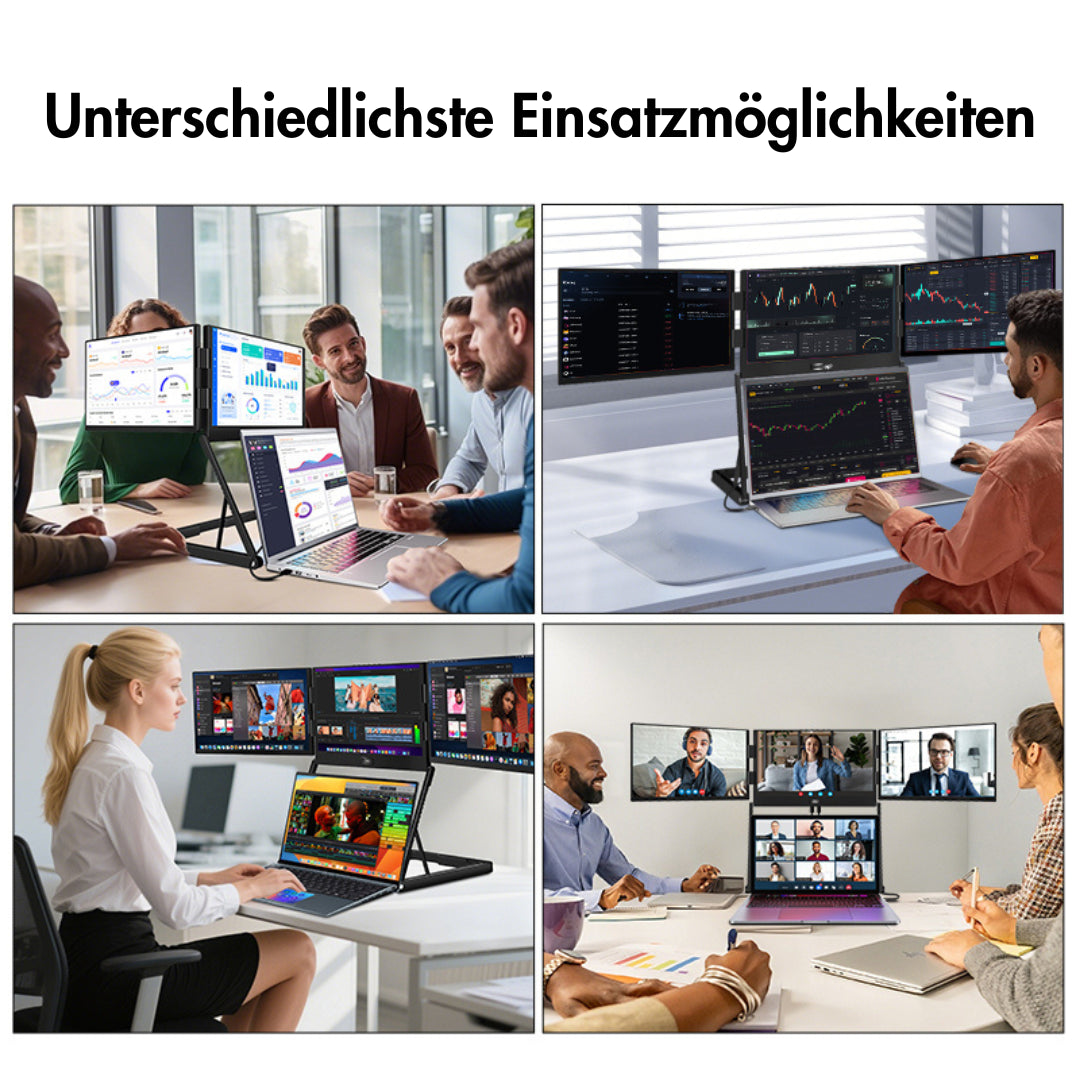
Die freistehende Bauweise eignet sich besonders für das Homeoffice und wechselnde Arbeitsplätze mit ausreichend Stellfläche.
Welche Angaben braucht FlexiScreen, um die passende Erweiterung zu empfehlen?
Am besten nennst du uns:
- Die genaue Marke und Modellbezeichnung deines Laptops.
- Dein Betriebssystem, beispielsweise Windows 11 oder deine macOS-Version.
- Bei einem MacBook den verbauten Chip.
- Die vorhandenen USB-C- und USB-A-Anschlüsse.
- Deine gewünschte Anzahl zusätzlicher Bildschirme.
- Deinen bevorzugten Einsatzort: unterwegs, im Büro oder im Homeoffice.
Damit können wir gezielt prüfen, welche Bildschirmerweiterung und Anschlussvariante zu deinem Gerät passen.
Entdecke die Modelle auf flexiscreen.ch oder kontaktiere uns für Unterstützung bei der Auswahl.

Laisser un commentaire
Ce site est protégé par hCaptcha, et la Politique de confidentialité et les Conditions de service de hCaptcha s’appliquent.