

Mehr Platz für Tabellen, E-Mails, Videokonferenzen und deine täglichen Aufgaben: Mit einer Laptop-Bildschirmerweiterung kannst du mehrere Anwendungen gleichzeitig im Blick behalten. Doch welche Bildschirmgrösse ist sinnvoll, wie funktioniert der Anschluss und was gehört zum Lieferumfang? Hier beantworten wir die wichtigsten Fragen zu den Bildschirmerweiterungen von FlexiScreen.
Wie funktioniert eine Laptop-Bildschirmerweiterung?
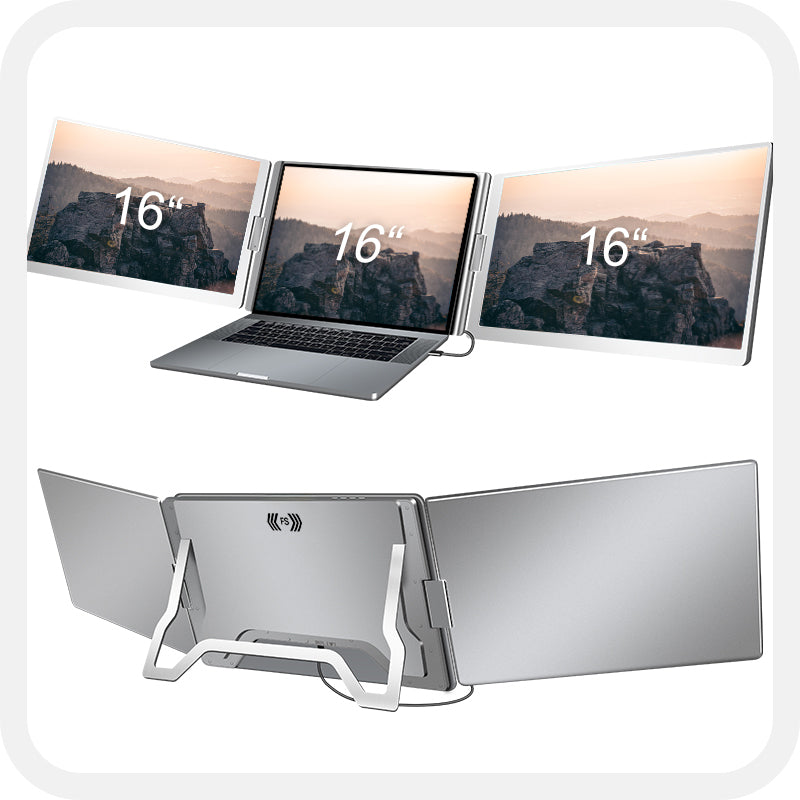
Eine Laptop-Bildschirmerweiterung ergänzt deinen vorhandenen Laptop-Bildschirm um zusätzliche Displays. Dadurch entsteht eine grössere Arbeitsfläche, auf der du verschiedene Programme nebeneinander öffnen kannst.
Du kannst beispielsweise auf dem Laptop an einem Dokument arbeiten, auf einem Zusatzbildschirm deine E-Mails anzeigen und auf dem anderen eine Tabelle geöffnet lassen. So musst du weniger zwischen Fenstern wechseln und behältst wichtige Informationen im Blick.
Wie viele Kabel benötige ich für zwei zusätzliche Bildschirme?
Bei unseren FlexiScreen-Bildschirmerweiterungen reicht grundsätzlich ein USB-C-Kabel für zwei zusätzliche Bildschirme. Über diese Verbindung werden Bilddaten und Strom übertragen. Zusammen mit deinem Laptop-Bildschirm stehen dir damit drei Bildschirme zur Verfügung.
Voraussetzung sind ein geeigneter Laptop-Anschluss und, je nach Gerät und Betriebssystem, die Installation des passenden Treibers. Verwende dafür das mitgelieferte Anschlusskabel.
Wie schliesse ich drei zusätzliche Bildschirme an?
Bei einer Erweiterung mit drei Zusatzbildschirmen arbeitest du zusammen mit deinem Laptop auf insgesamt vier Bildschirmen.
Für den dritten Erweiterungsbildschirm wird ein zweites Kabel inklusive Netzadapter mitgeliefert. Dieses schliesst du gemäss Anleitung an eine Steckdose an. Die zusätzliche Stromversorgung wird benötigt, weil die über den Laptop-Anschluss verfügbare Leistung für den Betrieb aller drei Zusatzbildschirme nicht ausreicht.
Es geht dabei um die Stromversorgung der Erweiterung – nicht darum, ob dein Laptop-Akku vollständig geladen ist.
Was ist bei FlexiScreen im Lieferumfang enthalten?
Du erhältst die für den vorgesehenen Anschluss benötigte Ausstattung direkt mitgeliefert:
- Deine gewählte Bildschirmerweiterung.
- Die benötigten Anschlusskabel.
- Bei Modellen mit drei Zusatzbildschirmen das zusätzliche Stromkabel inklusive Netzadapter.
- Eine passende Tragtasche.
- Die benötigten Treiber für Windows und Mac.
- Eine Videoanleitung zur Treiberinstallation.
- Zudem wird auch ein USB-A Kabelset mitgeliefert für die, die kein USB-C Anschluss haben
Damit hast du auch eine verständliche Hilfestellung zur Hand, falls die automatische Einrichtung auf deinem Laptop nicht auf Anhieb funktioniert.
Funktionieren die Bildschirmerweiterungen mit Windows und Mac?
Unsere Bildschirmerweiterungen sind für die Verwendung mit Windows-Laptops und Apple MacBooks ausgelegt. Welche Anschlussart und welche Treiber benötigt werden, hängt vom gewählten Modell, deinem Laptop und dem Betriebssystem ab.
Prüfe deshalb vor dem Kauf die Angaben zum jeweiligen Produkt. Wenn du unsicher bist, teile uns die genaue Modellbezeichnung deines Laptops mit. So können wir dir bei der Auswahl einer passenden Lösung helfen.
Muss ich einen Treiber installieren oder funktioniert alles mit Plug & Play?
Plug & Play bedeutet: anschliessen und loslegen, sofern dein System die Bildschirmerweiterung bereits erkennt und die notwendige Software vorhanden ist.
Je nach Laptop, Betriebssystem und verwendeter Bildschirmtechnik kann eine Treiberinstallation erforderlich sein. Bei Lösungen mit DisplayLink gehört die passende Software zur Einrichtung, wenn sie noch nicht installiert ist.
Die benötigten Treiber und eine Videoanleitung für Windows und Mac werden mitgeliefert. Du wirst Schritt für Schritt durch die Installation geführt.
Wichtig: Admin-Rechte auf deinem Laptop sind zwingend notwendig. Ansonsten kannst du keine neue Hardware anschliessen.
Was muss ich bei der Einrichtung auf einem Mac beachten?
Wenn dein Modell DisplayLink verwendet, musst du der zugehörigen Software unter macOS die Berechtigung für die Bildschirmaufnahme erteilen. Diese wird benötigt, um die Bildschirminhalte über USB an die zusätzlichen Displays zu übertragen.
Die Bezeichnung bedeutet dabei nicht, dass DisplayLink deine Arbeit als Video speichert. Folge bei der Einrichtung unserer Videoanleitung und bestätige die erforderlichen Berechtigungen.
Kann ich die Bildschirmerweiterung an einem Firmenlaptop verwenden?
Grundsätzlich ist das möglich, sofern der Laptop die technischen Voraussetzungen erfüllt. Auf Firmenlaptops kann die Installation zusätzlicher Software allerdings eingeschränkt sein.
Falls ein Treiber benötigt wird, kläre deshalb vorab mit deiner IT-Abteilung, ob dieser installiert werden darf. So kannst du sicherstellen, dass sich deine Bildschirmerweiterung auch im Arbeitsalltag einsetzen lässt.
Welche Bildschirmgrössen bietet FlexiScreen an?
Unser Sortiment umfasst Laptop-Bildschirmerweiterungen von 13 bis 18,5 Zoll. Je nach Modell stehen unterschiedliche Bauformen und Anordnungen zur Auswahl.
Kompakte Varianten eignen sich besonders, wenn du häufig unterwegs bist. Grössere Bildschirme bieten mehr Platz für umfangreiche Tabellen, Dokumente und mehrere gleichzeitig geöffnete Anwendungen. Welche Grösse verfügbar ist und welche Ausstattung dazugehört, findest du auf der jeweiligen Produktseite.
Welche Bildschirmgrösse passt am besten zu meinem Laptop?
Die ideale Grösse hängt von deiner Arbeitsweise, deinem Platzangebot und deinen persönlichen Vorlieben ab. Als Orientierung empfehlen wir eine Bildschirmerweiterung, die ungefähr der Grösse deines Laptop-Bildschirms entspricht.
Bei einem 14-Zoll-Laptop empfehlen wir beispielsweise Zusatzbildschirme ab etwa 14 Zoll. So erhältst du eine ausgewogene Arbeitsfläche mit ähnlich grossen Anzeigen.
Für eine angenehme Lesbarkeit sind neben der Bildschirmgrösse auch Auflösung, Schriftgrösse, Helligkeit und Betrachtungsabstand entscheidend. Eine kleinere Anzeige ist deshalb nicht automatisch ungeeignet, kann bei vielen Inhalten aber weniger komfortabel sein.
Muss ich neben der Zollgrösse auch die Abmessungen meines Laptops beachten?
Ja. Bei Modellen, die am Laptop befestigt werden, sind zusätzlich die tatsächliche Breite, Höhe und Dicke des Laptop-Displays wichtig. Zwei Laptops mit derselben Zollangabe können unterschiedlich grosse Gehäuse haben.
Vergleiche deshalb die Masse deines Geräts mit dem angegebenen Befestigungsbereich der Bildschirmerweiterung. Bei einer freistehenden Dockstation-Version entfällt die Befestigung am Laptop-Display.
Was ist der Vorteil einer Dockstation-Version?
Eine Dockstation-Version ist eine freistehende, aufklappbare Bildschirmerweiterungsstation. Du stellst sie auf eine ebene, stabile Fläche, klappst die Displays auf und verbindest sie mit deinem Laptop.
Das macht sie besonders praktisch für das Homeoffice oder einen Arbeitsplatz, den du regelmässig auf- und abbauen möchtest. Die Zusatzbildschirme stehen eigenständig und müssen nicht am Laptop-Display befestigt werden.
Achte bei der Auswahl auf ausreichend Stellfläche und auf die Anschlussmöglichkeiten des jeweiligen Modells.
Kann ich auf jedem Bildschirm unterschiedliche Inhalte anzeigen?
Ja. Dafür wählst du in den Anzeigeeinstellungen den Modus „Erweitern“. Anschliessend kannst du Fenster zwischen den Bildschirmen verschieben und auf jedem Display eine andere Anwendung anzeigen.
Unter Windows erreichst du die Auswahl mit Windows-Taste + P → Erweitern. Wenn du stattdessen denselben Inhalt auf mehreren Bildschirmen zeigen möchtest, verwendest du die Funktion „Duplizieren“.
Was kann ich tun, wenn sich die Maus zwischen den Bildschirmen in die falsche Richtung bewegt?
In diesem Fall stimmt meist die Anordnung in den Anzeigeeinstellungen nicht mit der tatsächlichen Aufstellung überein.
Ordne die Bildschirmsymbole dort so an, wie deine Displays vor dir stehen – beispielsweise links, mittig und rechts. Unter Windows hilft dir die Funktion „Identifizieren“ dabei, die Anzeigen zuzuordnen. Danach lässt sich der Mauszeiger passend zwischen den Bildschirmen bewegen.
Kann ich die Bildschirmerweiterung unterwegs verwenden?
Ja. Unsere Bildschirmerweiterungen lassen sich zusammenklappen und in der mitgelieferten Tragtasche transportieren. So kannst du deine zusätzliche Arbeitsfläche auch an wechselnden Arbeitsorten nutzen.
Beachte die Stromversorgung: Zwei Zusatzbildschirme lassen sich bei einem geeigneten Laptop grundsätzlich über das Verbindungskabel versorgen. Für den dritten Zusatzbildschirm benötigst du den mitgelieferten Netzadapter und eine Steckdose.
Verkürzt eine Bildschirmerweiterung die Akkulaufzeit meines Laptops?
Ja. Wenn dein Laptop die Zusatzbildschirme mit Strom versorgt, steigt sein Energieverbrauch. Wie stark sich die Laufzeit verändert, hängt unter anderem von der Bildschirmhelligkeit, den verwendeten Anwendungen und deinem Laptop ab.
Für längere Arbeitstage empfehlen wir, auch den Laptop an sein Netzteil anzuschliessen. Der Netzadapter der Bildschirmerweiterung ersetzt das Laptop-Ladegerät nicht automatisch.
Was kann ich tun, wenn ein zusätzlicher Bildschirm schwarz bleibt?
Prüfe zunächst diese Punkte:
- Kabel: Sind die mitgelieferten Kabel vollständig und gemäss Anleitung ageschlossen?
- Stromversorgung: Ist bei drei Zusatzbildschirmen das zusätzliche Kabel mit dem Netzadapter an der Steckdose verbunden?
- Treiber: Ist die für dein Modell benötigte Software installiert und gestartet?
- Anzeigeeinstellungen: Werden die Bildschirme erkannt und ist die Erweiterung des Desktops aktiviert?
- Mac-Berechtigungen: Sind bei Verwendung von DisplayLink die erforderlichen Berechtigungen erteilt?
Unsere Videoanleitung unterstützt dich bei der Einrichtung. Falls der Bildschirm weiterhin schwarz bleibt, kontaktiere uns mit deiner Laptop-Modellbezeichnung und einer kurzen Beschreibung des Problems.
Für wen lohnt sich eine Laptop-Bildschirmerweiterung besonders?
Eine Bildschirmerweiterung ist besonders hilfreich, wenn du regelmässig Informationen aus mehreren Anwendungen gleichzeitig benötigst. Typische Beispiele sind:
- Büroarbeit: E-Mails, Kalender und Dokumente nebeneinander.
- Buchhaltung: Tabellen, Belege und Buchhaltungssoftware gleichzeitig im Blick.
- Studium: Lernunterlagen, Recherche und eigene Notizen parallel geöffnet.
- Programmierung: Programmcode, Vorschau und Dokumentation auf getrennten Bildschirmen.
- Videokonferenzen: Das Gespräch auf einem Display und Unterlagen auf einem anderen.
Der Nutzen liegt in der zusätzlichen Übersicht: Du hast mehr Informationen direkt vor dir und musst weniger zwischen Fenstern wechseln.
Wie finde ich die passende FlexiScreen-Bildschirmerweiterung?
Überlege dir zunächst, ob du zwei oder drei zusätzliche Bildschirme benötigst, welche Grösse zu deiner Arbeit passt und ob du die Erweiterung hauptsächlich unterwegs oder im Homeoffice nutzen möchtest.
Prüfe anschliessend die Anschlüsse und Abmessungen deines Laptops. Wenn du Unterstützung brauchst, helfen wir dir gerne bei der Auswahl.
Entdecke unsere Bildschirmerweiterungen auf www.flexiscreen.ch und finde die passende Lösung für deinen Arbeitsplatz.


Hinterlasse einen Kommentar
Diese Website ist durch hCaptcha geschützt und es gelten die allgemeinen Geschäftsbedingungen und Datenschutzbestimmungen von hCaptcha.